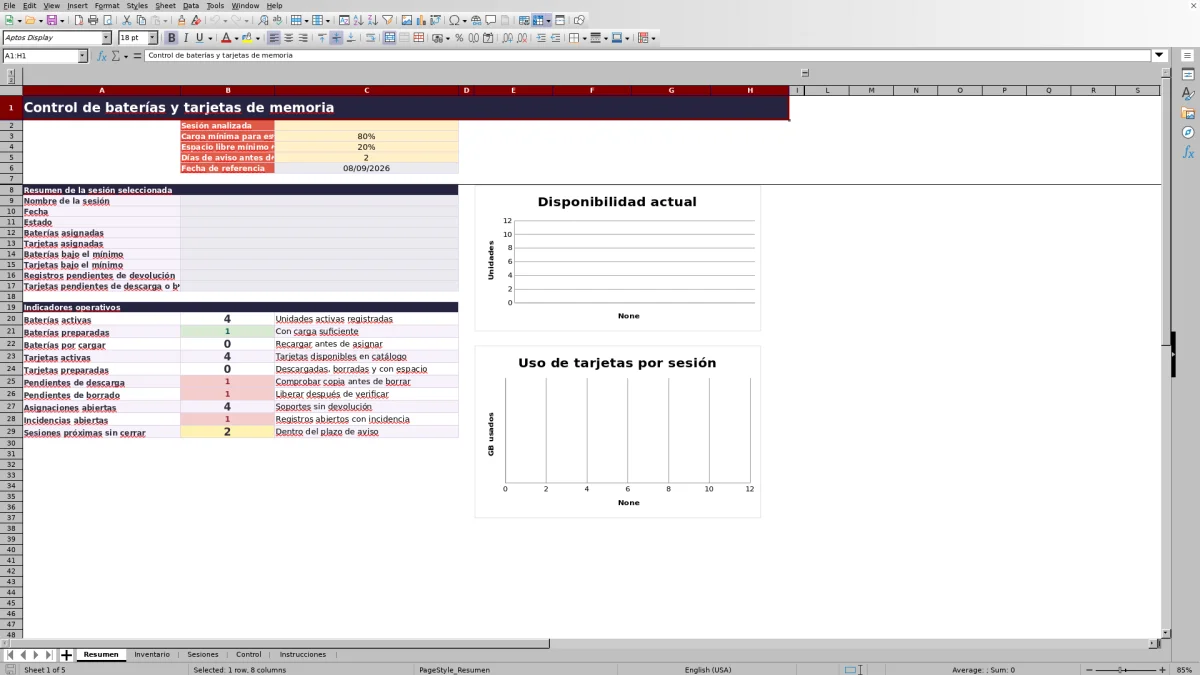
Esta plantilla Excel gratis permite controlar baterías y tarjetas de memoria utilizadas en sesiones de fotografía y vídeo.
Organiza el inventario, asigna cada soporte a una sesión y registra carga, capacidad, espacio libre, devolución, descarga verificada y borrado realizado.
Qué ayuda a controlar esta hoja
- Centraliza el inventario de baterías y tarjetas de memoria.
- Relaciona cada soporte con una sesión, equipo o destino.
- Ayuda a detectar baterías por cargar y tarjetas pendientes de descarga o borrado.
- Mantiene un registro operativo de salidas, devoluciones, uso e incidencias.
Qué incluye
Cómo usarla
1. Registra el inventario
Introduce cada batería o tarjeta con un identificador único y completa su capacidad, estado, carga o espacio libre.
2. Crea las sesiones
Añade el proyecto, la fecha, el tipo de trabajo, el equipo principal, el responsable y el estado de cada sesión.
3. Asigna los soportes
Registra una fila por soporte en Control e indica la sesión, el equipo o destino, la fecha y la carga o espacio disponible al salir.
4. Completa la devolución
Anota la carga restante o los GB usados y, para las tarjetas, registra la descarga verificada antes del borrado.
Control de baterías y tarjetas para fotografía
La plantilla reúne el inventario y el historial de uso de baterías y tarjetas de memoria. Permite consultar su capacidad, estado, carga actual, espacio libre y disponibilidad antes de preparar una sesión.
Asignación de soportes a sesiones y equipos
Cada registro vincula un soporte con una sesión, un equipo o destino y un responsable. Así se puede saber qué material salió, cuándo debe devolverse y si continúa con una asignación abierta.
Seguimiento de carga, capacidad y uso
Las baterías admiten valores de carga de salida y devolución. Para las tarjetas se registran el espacio libre inicial y los GB usados, facilitando la revisión de la capacidad disponible.
Descarga, verificación y borrado
El archivo permite documentar la descarga, la verificación interna de la copia y el borrado realizado. El orden recomendado es descargar, verificar y después borrar.
La plantilla registra estas acciones, pero no ejecuta ni certifica métodos de borrado seguro o cumplimiento normativo.
Caso práctico en una sesión fotográfica
Antes de una sesión, el responsable crea el proyecto y asigna las baterías y tarjetas disponibles. Al devolver el equipo, registra la carga restante, los GB utilizados y las incidencias. Después comprueba la copia, marca la verificación y documenta el borrado de las tarjetas.
Comparación con una hoja vacía o lista manual
Frente a métodos sin estructura, el XLSX incorpora controles y cálculos preparados para el seguimiento operativo.
| Aspecto | Plantilla XLSX | Hoja vacía | Lista manual |
|---|---|---|---|
| Inventario | Campos estructurados para baterías y tarjetas | Requiere diseñar los campos | Registro sin estructura automática |
| Asignaciones | Relaciona soportes, sesiones y equipos | Relación creada manualmente | Seguimiento manual |
| Alertas | Estados y comprobaciones mediante fórmulas | No incluidas de origen | No automáticas |
| Validación | Listas, fechas y límites numéricos | Debe configurarse | Depende de la revisión humana |
Problemas frecuentes y soluciones
Si una batería aparece por cargar, hay que actualizar su nivel después de recargarla. Si una tarjeta figura pendiente, debe revisarse la descarga, verificar la copia y registrar el borrado. Las alertas por duplicidad o fechas incoherentes se corrigen revisando los identificadores y la secuencia de salida y devolución.
Preguntas frecuentes
¿Qué puedo registrar en esta plantilla?
Puedes registrar baterías, tarjetas de memoria, sesiones, equipos, responsables, cargas, capacidades, espacio libre, GB usados, devoluciones, descargas, verificaciones, borrados e incidencias.
¿Cuántos registros admite el archivo preparado?
Las tablas están preparadas para 150 soportes, 100 sesiones y 300 registros de control.
¿La plantilla realiza un borrado seguro?
No. La plantilla únicamente registra que el borrado se ha realizado después de verificar la descarga; no ejecuta ni certifica el método empleado.
¿Qué versión de Excel conviene utilizar?
Conviene usar una versión de Excel compatible con XLOOKUP, ya que varias fórmulas del archivo utilizan esta función.