Esta plantilla Excel gratis permite organizar el calendario de montaje audiovisual desde la preparación del material hasta la entrega final.
Planifica ensamblajes, cortes internos, visionados, revisiones y bloqueos, asignando fechas, responsables, horas, dependencias y estados a cada actividad.
Qué ayuda a controlar esta hoja
- Centraliza en un mismo calendario las actividades y los hitos del montaje audiovisual.
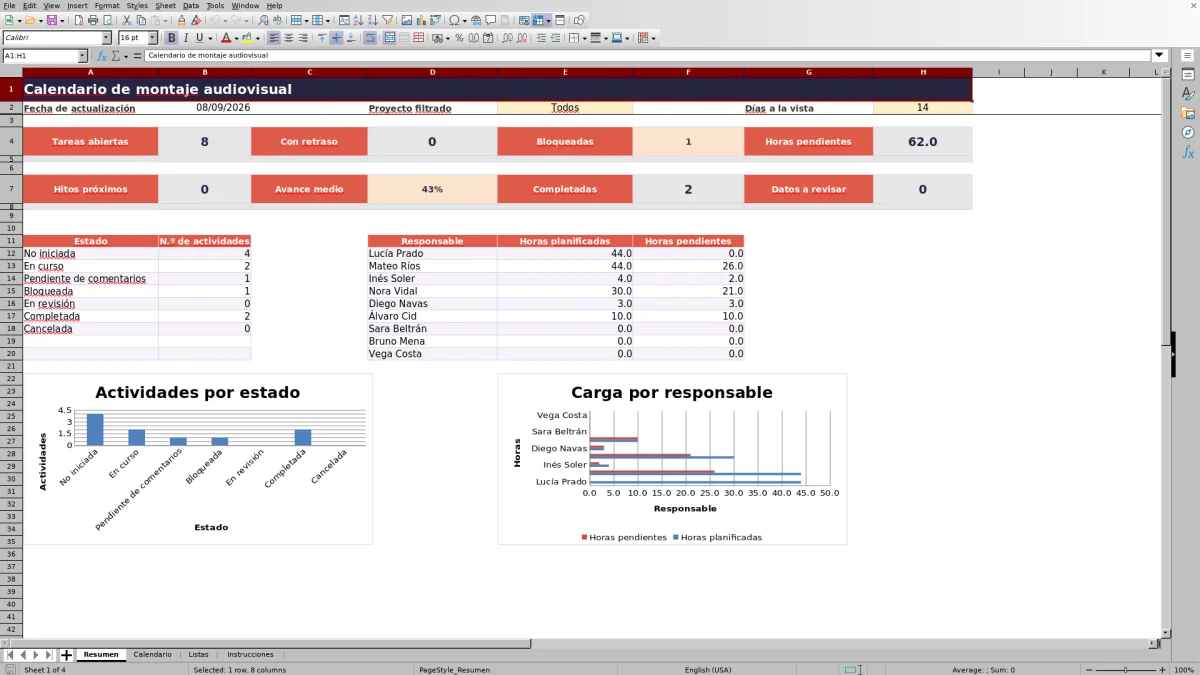
- Ayuda a detectar retrasos, bloqueos, plazos próximos y datos que requieren revisión.
- Facilita el seguimiento de responsables, horas planificadas, horas pendientes y avance.
- Permite consultar indicadores y gráficos generales o filtrar el resumen por proyecto.
Qué incluye
Cómo usarla
Configura las listas del proyecto
Revisa en la hoja Listas los proyectos, responsables, revisores, destinatarios y días no laborables antes de comenzar la planificación.
Registra las actividades del montaje
Añade una fila por actividad o hito en Calendario. Introduce un ID único, la fase, la versión, el responsable, las fechas previstas y las horas planificadas.
Actualiza el estado y el avance
Indica periódicamente el estado, el porcentaje de avance, los comentarios recibidos y la fecha real de finalización cuando una actividad esté completada.
Revisa alertas y entrega
Consulta el Resumen para identificar retrasos, bloqueos y próximos hitos. Antes de compartir el archivo, comprueba que Datos a revisar muestre cero.
Qué es un calendario de montaje audiovisual
Un calendario de montaje audiovisual ordena las tareas necesarias para convertir el material grabado en una entrega terminada. Esta plantilla permite planificar preparación de material, ensamblaje, cortes internos, visionados, revisiones, bloqueo de montaje y máster.
Qué puedes controlar con la plantilla
La hoja principal registra proyecto, pieza, fase, actividad, versión, responsable, fechas, horas, dependencia, estado, avance, revisor y comentarios. Sus fórmulas calculan días laborables, horas pendientes y desviaciones sin sobrescribir los campos calculados.
Seguimiento de plazos y carga de trabajo
El resumen muestra tareas abiertas, retrasadas, bloqueadas y completadas, además de próximos hitos y datos que requieren revisión. También presenta las horas planificadas y pendientes por responsable, con opción de filtrar por proyecto.
Caso práctico de un montaje audiovisual
En un cortometraje, el equipo puede crear actividades consecutivas para organizar brutos, preparar el primer ensamblaje, ajustar el corte interno, realizar un visionado y procesar comentarios. Las dependencias por ID ayudan a indicar qué tarea debe terminar antes de iniciar la siguiente.
Plantilla Excel frente a una hoja vacía
La comparación muestra las diferencias prácticas entre utilizar el archivo preparado y comenzar la planificación desde cero.
| Criterio | Plantilla Excel | Hoja vacía |
|---|---|---|
| Estructura de actividades | Campos definidos para fases, fechas, responsables y estados | Debe crearse manualmente |
| Cálculos | Días laborables, horas pendientes y desviaciones automáticas | Requiere diseñar fórmulas |
| Control de datos | Validaciones y comprobaciones integradas | Sin controles iniciales |
| Seguimiento | Indicadores, filtro por proyecto y gráficos | Debe configurarse desde cero |
Problemas habituales y soluciones
Si aparece Revisar datos, comprueba que los campos obligatorios estén completos, que no existan IDs duplicados y que las dependencias apunten a actividades registradas. Si una tarea figura como retrasada o bloqueada, revisa sus fechas, estado, avance y relación con las tareas anteriores.
Preguntas frecuentes
¿La plantilla sirve para varios proyectos audiovisuales?
Sí. La tabla permite asignar un proyecto a cada actividad y el resumen incluye un filtro para consultar todos los proyectos o uno concreto.
¿Cuántas actividades se pueden registrar?
La hoja Calendario dispone de 100 filas preparadas para registrar actividades o hitos, desde la fila 6 hasta la 105.
¿Calcula los días laborables del montaje?
Sí. Calcula los días laborables entre el inicio y el fin previstos y tiene en cuenta los festivos o días no laborables incluidos en la hoja Listas.
¿Cómo se gestionan las dependencias?
Cada actividad puede indicar en el campo Depende de el ID de otra tarea existente. La comprobación automática avisa si la referencia no es válida o si una actividad depende de sí misma.
¿Qué significan las alertas del calendario?
Las alertas identifican actividades en plazo, con plazo próximo, retrasadas, bloqueadas o con datos que deben revisarse antes de continuar o compartir el archivo.