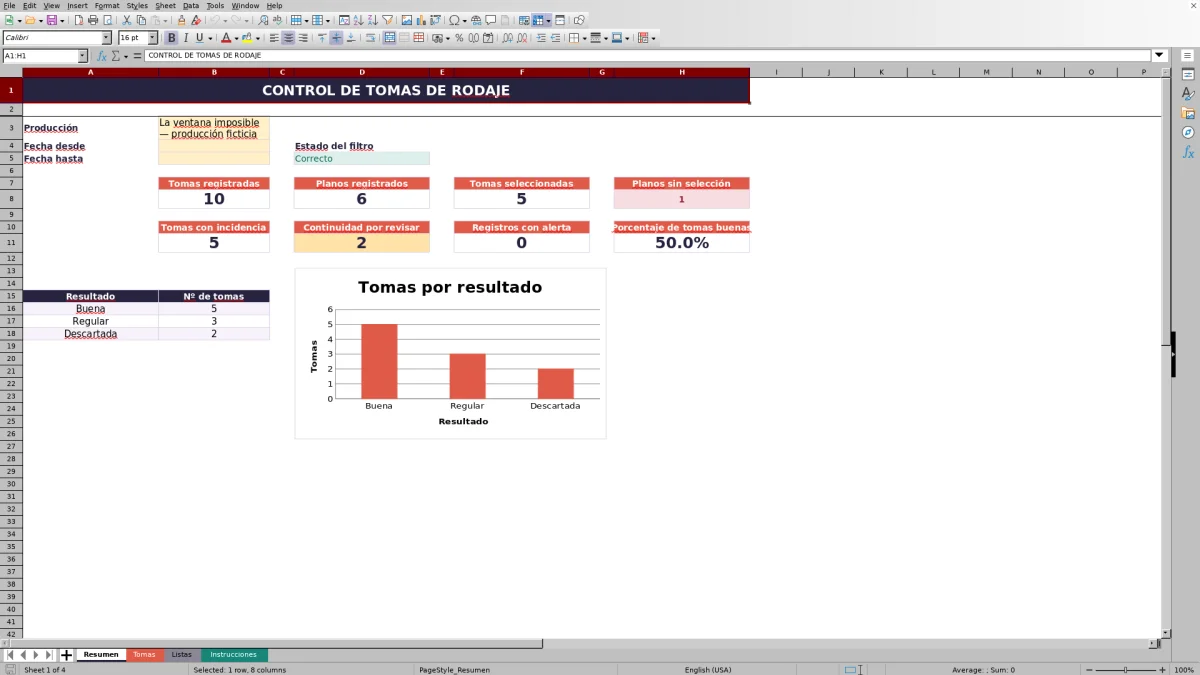
Esta plantilla Excel gratis permite llevar el control de tomas de rodaje por fecha, claqueta, cámara y número de toma.
Registra valoraciones, incidencias técnicas, continuidad y la toma seleccionada, con un resumen automático y alertas para revisar datos incompletos o incoherentes.
Qué ayuda a controlar esta hoja
- Centraliza la información de cada toma y cámara en un único registro.
- Facilita la identificación de la toma seleccionada para cada plano.
- Ayuda a localizar incidencias técnicas y revisiones de continuidad pendientes.
- Resume los resultados del rodaje dentro de un intervalo de fechas opcional.
Qué incluye
Cómo usarla
1. Configura la producción
Escribe el nombre de la producción en la hoja Resumen y, si lo necesitas, indica una fecha inicial y una fecha final para limitar los indicadores.
2. Registra cada toma
Añade una fila por toma y cámara en la hoja Tomas. Completa la fecha, claqueta, cámara, número de toma, resultado, incidencia técnica, continuidad y selección.
3. Documenta incidencias y continuidad
Cuando la incidencia no sea “Ninguna”, explica el problema en su campo de detalle. Si la continuidad figura como “Revisar”, añade una nota de continuidad.
4. Selecciona y revisa
Marca “Sí” en la toma elegida y comprueba la columna Revisión. Debe existir como máximo una toma seleccionada por combinación de fecha, claqueta y cámara.
Qué permite registrar esta plantilla
El libro organiza cada toma por fecha, jornada, unidad, claqueta, escena, plano, cámara y número. También admite el nombre del clip, el código de tiempo inicial, la duración, una valoración de 1 a 5, el resultado y observaciones.
Seguimiento de incidencias y continuidad
Los campos de incidencia técnica, detalle, estado de continuidad y nota asociada ayudan a documentar problemas de enfoque, exposición, sonido, movimiento de cámara u otras situaciones previstas en las listas del archivo.
Selección y revisión automática de tomas
Las columnas calculadas generan un identificador, cuentan las selecciones por fecha, claqueta y cámara, señalan planos sin selección y muestran avisos por datos obligatorios ausentes, identificadores duplicados o selecciones incompatibles.
Caso práctico durante un rodaje
En una claqueta rodada con cámaras A y B se crea una fila independiente por cada toma y cámara. Tras valorar los resultados y anotar posibles incidencias, se marca la opción “Sí” en la toma preferida de cada cámara y se consulta el resumen para revisar el estado general.
Problemas frecuentes y soluciones
Si aparece una alerta por datos obligatorios, se completan los campos requeridos. Ante un ID duplicado, se revisan la fecha, la claqueta, la cámara y el número de toma. Si existen varias selecciones para la misma combinación, se conserva únicamente la toma elegida.
Comparación con una hoja vacía
La plantilla incorpora una estructura y controles ya configurados, mientras que una hoja vacía requiere definir manualmente los campos y las comprobaciones.
| Criterio | XLSX de control de tomas | Hoja vacía |
|---|---|---|
| Estructura de registro | Campos preparados para tomas, cámaras, incidencias y continuidad | Debe crearse manualmente |
| Validación de datos | Incluye listas y límites de entrada | No incluye validaciones iniciales |
| Alertas | Detecta datos ausentes, duplicados y selecciones múltiples | Requiere comprobación manual |
| Resumen | Incluye indicadores y filtro opcional por fechas | Debe diseñarse desde cero |
Preguntas frecuentes
¿Cuántas tomas se pueden registrar?
La hoja Tomas está preparada para 200 filas de registro, desde la fila 6 hasta la 205.
¿Qué campos son obligatorios?
Se deben completar Fecha, Claqueta, Cámara, Toma nº, Resultado, Incidencia técnica, Continuidad y Seleccionada.
¿Se pueden registrar varias cámaras para una claqueta?
Sí. Debe añadirse una fila independiente por cada combinación de toma y cámara.
¿Cómo se identifica la toma seleccionada?
Se elige “Sí” en la columna Seleccionada. Solo debe existir una selección por combinación de fecha, claqueta y cámara.
¿Qué columnas no deben modificarse?
Los datos se introducen en las columnas A:T. Las columnas U:Y contienen fórmulas automáticas y no deben borrarse ni sobrescribirse.